|
 |
 |
|
 |
|
 |
|
 |
 Orientações para como instalar Ĵigo: módulo de uso Orientações para como instalar Ĵigo: módulo de uso |
||||||
|
1. Passo-passo rápido (indicado para quem tem experiência em baixar e instalar programas). 2. Sobre o processo de instalação. 5. Removendo Ĵigo. 1. Passo-passo rápido (indicado para quem tem experiência em baixar e instalar programas) O Ĵigo usa o Adobe AIR, um plugin semelhante ao Flash Player. Antes de usar o Ĵigo você precisa:
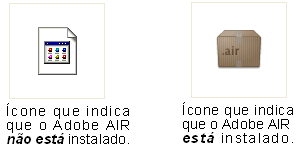
2. Sobre o processo de instalação. A instalação do Ĵigo é feita da seguinte forma: Primeiro o plugin1 Adobe AIR precisa ser instalado. Ele é um programa parecido com o Flash Player: depois de instalado, permitirá que você use diversos programa feitos para "rodar" com o Adobe AIR. A principal diferença entre os dois é que os programas que usam o Adobe AIR (como o Ĵigo, por exemplo), podem ser instalados no seu computador. Os programas que usam o Flash Player "rodam" no seu navegador2, e são, em sua maioria, web sites. 1- Plugin é um termo que designa programas que adicionam funções a outros softwares ou serviços online. Geralmente são desenvolvidos por terceiros, mas também podem ser criados pelos próprios desenvolvedores do programa original. Para navegar na internet, por exemplo, é comum utilizarmos plugins que dão ao navegador (Internet Explorer, Firefox, Opera ou Safari) a capacidade de visualizar vídeos ou abrir jogos online. Esta definição foi retirada de http://g1.globo.com/Noticias/0,,MUL414455-15524,00-O+QUE+E+PLUGIN.html 2- Navegador é o programa que você usa para acessar a internet - por exemplo: Mozilla Firefox e Internet Explorer. Em primeiro lugar, baixe o Ĵigo neste endereço TEM_QUE_VER_ONDE_VAI_FICAR. Depois, verifique se você já tem o Adobe AIR instalado. Uma forma de fazer isso é verificando se o ícone do Ĵigo parece com a imagem abaixo. Caso pareça com a da esquerda, é porque você precisa instalar o Adobe AIR. Neste caso, veja o procedimento descrito em 4. Instalando o Adobe AIR OBS. Se o Adobe AIR já tiver sido instalado, não será preciso instá-lo novamente.
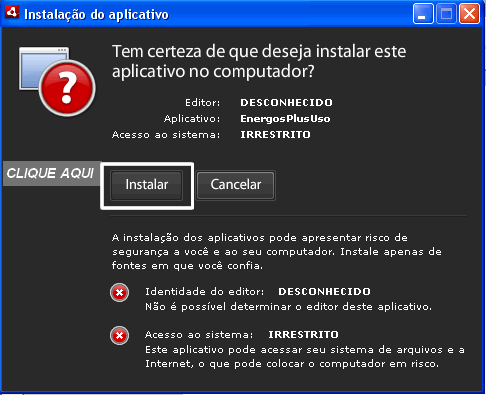
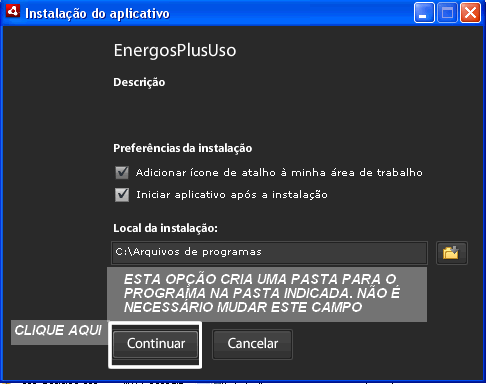
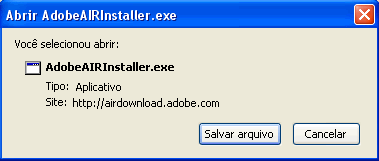
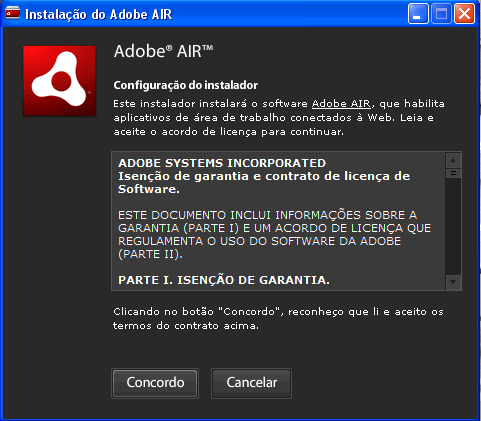
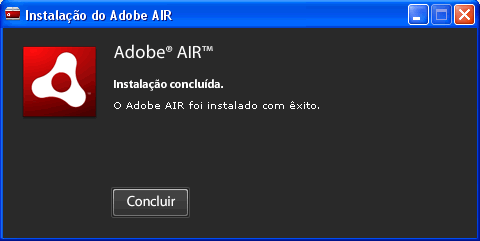
As imagens seguintes descrevem os passos da instalação do XXX.
Depois desta tela, o Ĵigo estará disponível para uso.
Essa instalação será feita apenas uma vez. Mesmo que você remova o Ĵigo, o Adobe AIR não será removido3, de forma que você poderá instalar outros programas que também usem o Adobe AIR.
3- Para remover o Adobe AIR no Windows, abra o Painel de Controle e escolha Adicionar e remover programas.
Para remover o programa no Windows, procure-o na lista "Adicionar / remover programas", que pode ser encontrada no Painel de controle.
|
||||||


 |
|